آموزش گوگل آنالیتیکس GA۴

اگر بخواهیم مهمترین ابزار برای تحلیل رفتار کاربران در یک وبسایت را معرفی کنیم، بدون شک گوگل آنالیتیکس (Google Analytics) در صدر فهرست قرار میگیرد. این سرویس رایگان گوگل به شما کمک میکند بدانید کاربران چگونه وارد سایت میشوند، در هر صفحه چه رفتاری دارند، چه مسیری را طی میکنند و در نهایت چه عواملی باعث افزایش فروش، جذب سرنخ یا خروج آنها از سایت میشود.
امروزه تصمیمگیری بر اساس حدس و گمان دیگر جایگاهی در سئو و دیجیتال مارکتینگ ندارد. مدیران وبسایتهای موفق، استراتژیهای خود را بر پایه دادههای واقعی تنظیم میکنند؛ دادههایی که Google Analytics در اختیار آنها قرار میدهد.
در این مقاله از سئواستاد بهصورت قدمبهقدم با آموزش گوگل آنالیتیکس آشنا میشوید؛ از ساخت حساب کاربری و نصب روی وردپرس گرفته تا تحلیل گزارشها، بررسی رفتار کاربران، اندازهگیری نرخ تبدیل و استفاده از دادهها برای بهبود سئو و افزایش عملکرد سایت.
گوگل آنالیتیکس چیست؟
Google Analytics یک ابزار رایگان تحلیل وب است که توسط گوگل توسعه یافته و اطلاعات ارزشمندی درباره عملکرد وبسایت یا اپلیکیشن در اختیار شما قرار میدهد.
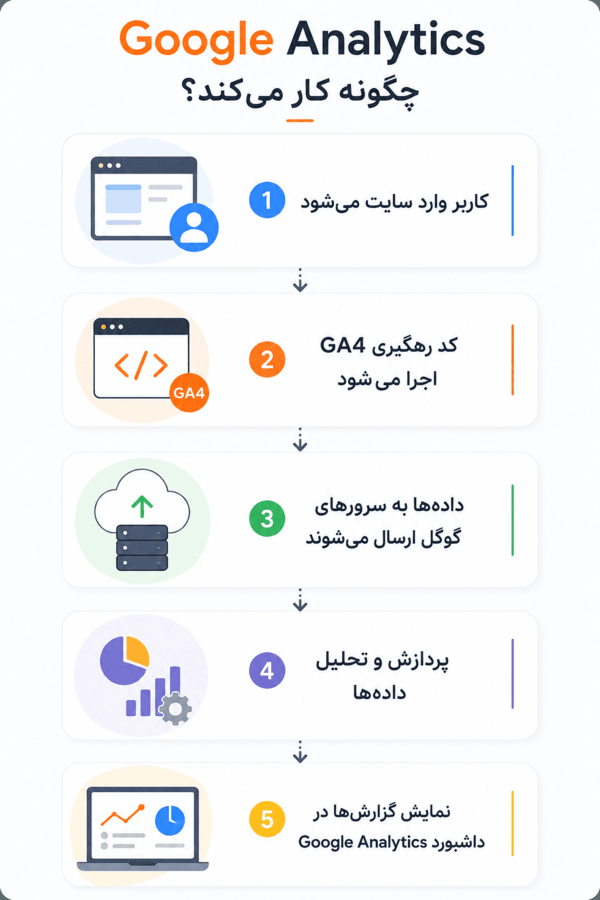
این ابزار با قرار گرفتن یک قطعه کد رهگیری (Tracking Code) روی سایت، دادههای مربوط به بازدیدکنندگان را جمعآوری میکند و سپس آنها را در قالب گزارشهای تحلیلی نمایش میدهد.
با استفاده از Google Analytics میتوانید پاسخ بسیاری از سؤالهای مهم کسبوکار خود را پیدا کنید.
- کاربران از چه کانالی وارد سایت شدهاند؟
- کدام صفحات بیشترین بازدید را دارند؟
- کاربران چه مدت در سایت میمانند؟
- از موبایل وارد شدهاند یا دسکتاپ؟
- کدام صفحات باعث خروج کاربران میشوند؟
- چه تعداد از کاربران خرید کرده یا فرم ثبت کردهاند؟
- کدام کمپین تبلیغاتی بیشترین بازدهی را داشته است؟
همین اطلاعات، پایه تصمیمگیری در سئو، تبلیغات، بازاریابی محتوا و بهینهسازی نرخ تبدیل (CRO) محسوب میشوند.
GA4 چیست؟
در سالهای گذشته، نسخه قدیمی گوگل آنالیتیکس با نام Universal Analytics (UA) مورد استفاده قرار میگرفت؛ اما گوگل جمعآوری دادهها در آن را متوقف کرد و Google Analytics 4 (GA4) را بهعنوان نسخه رسمی معرفی نمود.
GA4 بر پایه Event (رویداد) طراحی شده است؛ یعنی تقریباً هر تعامل کاربر با سایت بهصورت یک رویداد ثبت میشود.
برای مثال:
- مشاهده صفحه (Page View)
- اسکرول صفحه (Scroll)
- کلیک روی لینک (Click)
- دانلود فایل (File Download)
- مشاهده ویدئو (Video Engagement)
- ارسال فرم
- خرید محصول
به همین دلیل، GA4 نسبت به نسخههای قبلی اطلاعات دقیقتر و انعطافپذیرتری ارائه میدهد.
تفاوت Google Analytics ۴ با Universal Analytics
| Universal Analytics | Google Analytics 4 |
|---|---|
| مبتنی بر Session | مبتنی بر Event |
| نرخ پرش (Bounce Rate) معیار اصلی بود | Engagement معیار اصلی است |
| مناسب وبسایت | مناسب وبسایت و اپلیکیشن |
| گزارشهای محدودتر | گزارشهای پیشرفتهتر |
| مدل قدیمی اندازهگیری | مدل جدید مبتنی بر رفتار کاربر |
| از سال ۲۰۲۳ متوقف شده است | نسخه رسمی گوگل |
اگر هنوز از مطالب آموزشی مربوط به Universal Analytics استفاده میکنید، توجه داشته باشید که بسیاری از منوها، گزارشها و مفاهیم آن در GA4 تغییر کردهاند.
چرا باید از گوگل آنالیتیکس استفاده کنیم؟
راهاندازی یک وبسایت بدون ابزار تحلیل، مانند رانندگی با خودرویی است که هیچ آمپر یا نشانگری ندارد. ممکن است حرکت کنید، اما نمیدانید سرعتتان چقدر است، چقدر سوخت دارید یا چه زمانی موتور دچار مشکل میشود.
Google Analytics دقیقاً همان داشبورد اطلاعاتی وبسایت شماست.
با استفاده از آن میتوانید:
- عملکرد واقعی سایت را اندازهگیری کنید.
- رفتار کاربران را تحلیل کنید.
- صفحات محبوب را شناسایی کنید.
- نرخ تبدیل را افزایش دهید.
- کمپینهای تبلیغاتی را ارزیابی کنید.
- عملکرد سئو را بهتر تحلیل کنید.
- فرصتهای رشد را بر اساس دادههای واقعی پیدا کنید.
قبل از نصب Google Analytics با سه مفهوم مهم آشنا شوید
یکی از اشتباهات رایج کاربران، ندانستن تفاوت Account، Property و Data Stream است. درک این سه مفهوم، ادامه کار با GA4 را بسیار سادهتر میکند.
Account
Account بالاترین سطح در Google Analytics است. اگر چندین وبسایت یا کسبوکار دارید، همه آنها میتوانند زیرمجموعه یک Account باشند.
مثال:
Account
SEOOstad
Property
هر وبسایت یا اپلیکیشن یک Property جداگانه دارد.
مثال:
Account
SEOOstad
│
├── seo-ostad.ir/
├── kasboseo.ir
└── app.seoostad
Data Stream
هر Property میتواند یک یا چند منبع داده داشته باشد (مانند وبسایت، اندروید و iOS).
Property
seo-ostad.ir/
│
├── Web
├── Android
└── iOS
در بیشتر سایتهای وردپرسی فقط یک Data Stream از نوع Web ایجاد میشود.
آموزش اتصال گوگل آنالیتیکس
برای راه اندازی گوگل آنالیتیکس، باید یک حساب کاربری ایجاد کنید. مراحل زیر را بهترتیب انجام دهید:
مرحله اول: ورود به Google Analytics
ابتدا وارد صفحه رسمی گوگل آنالیتیکس شوید: analytics.google.com (سایت فیلتر است). سپس روی گزینه Start measuring کلیک کنید. اگر هنوز وارد حساب گوگل نشدهاید، ابتدا با حساب Gmail خود وارد شوید.
مرحله دوم: ساخت Account
در این مرحله باید یک نام برای Account انتخاب کنید. پیشنهاد میشود از نام برند یا شرکت خود (مانند SEOOstad) استفاده کرده و روی Next کلیک کنید.
مرحله سوم: ساخت Property
در این قسمت اطلاعات مربوط به وبسایت خود از جمله نام Property، منطقه زمانی (Time Zone) و واحد پول (Currency) را وارد کنید. برای کاربران ایرانی، بهتر است منطقه زمانی را متناسب با مخاطبان کسبوکار خود انتخاب کنید (امارات و درهم گزینه مناسبی است).
مرحله چهارم: اطلاعات کسبوکار
در این مرحله گوگل چند سؤال درباره حوزه فعالیت، اندازه کسبوکار و هدف استفاده از Analytics میپرسد که پاسخ آنها صرفاً برای شخصیسازی گزارشهاست.
مرحله پنجم: ایجاد Data Stream
گزینه Web را انتخاب کرده، آدرس کامل وبسایت و نام Data Stream را وارد کنید. پس از کلیک روی Create Stream، گوگل یک Measurement ID (مشابه G-XXXXXXXXXX) به شما میدهد که برای اتصال سایت استفاده میشود.
نحوه اتصال گوگل آنالیتیکس به سایت وردپرسی
بعد از ساخت Property و دریافت Measurement ID، سه روش برای نصب آن بر روی سایت وجود دارد:
روش اول: نصب با Google Tag Manager (پیشنهاد گوگل)
اگر قصد دارید علاوه بر Google Analytics از ابزارهایی مانند Google Ads یا سایر تگها استفاده کنید، بهترین روش نصب، Google Tag Manager (GTM) است که مدیریت تمام تگها را بدون ویرایش قالب ممکن میسازد.
روش دوم: نصب مستقیم کد رهگیری
قراردادن مستقیم اسکریپت در فایل header.php قالب. هشدار: با بهروزرسانی قالب این کد پاک میشود و توصیه نمیشود.
روش سوم: نصب با افزونه (پیشنهاد سئواستاد)
استفاده از افزونه WP Headers and Footers و قرار دادن کد در بخش Header. این روش بدون تغییر فایلهای قالب بوده و پیشنهاد می شود.
چگونه مطمئن شویم گوگل آنالیتیکس درست نصب شده است؟
وارد داشبورد شده و از منو به Reports → Realtime بروید. سایت خود را در تب جدید باز کنید؛ اگر حضور شما ثبت شد، نصب موفقیتآمیز بوده است.
آشنایی با داشبورد Google Analytics
پس از ورود به داشبورد، صفحه Home خلاصهای از تعداد کاربران، جلسات، کاربران فعال و صفحات محبوب را نشان میدهد.
Reports
بخش Reports مهمترین قسمت است که اطلاعات کاملی درباره کاربران، منابع ورود، صفحات، دستگاهها، نرخ تعامل و نرخ تبدیل ارائه میدهد.
Realtime
نمایش لحظهای کاربران فعال، کشورها، صفحات در حال بازدید و منابع ورودی.
Acquisition (منابع جذب کاربران)
این گزارش نشان میدهد کاربران از چه طریقی وارد شدهاند:
- Organic Search: ورودی از موتورهای جستجو
- Direct: ورود مستقیم با تایپ آدرس
- Referral: ورود از لینک سایتهای دیگر
- Paid Search: ورود از تبلیغات کلیکی
- Organic Social: ورود از شبکههای اجتماعی
- Email: ورود از طریق ایمیل
نمونه گزارش منابع ورود:
| Google Analytics | Google Search Console |
|---|---|
| رفتار کاربران را تحلیل میکند. | عملکرد سایت در نتایج گوگل را نشان میدهد. |
| نرخ تبدیل را اندازه میگیرد. | رتبه و CTR را نمایش میدهد. |
| منابع ترافیک را بررسی میکند. | وضعیت ایندکس و خزش را گزارش میدهد. |
| تعامل کاربران را تحلیل میکند. | مشکلات فنی مرتبط با جستجو را نمایش میدهد. |
برای آشنایی بیشتر با دیگر ابزار رایگان گوگل، پیشنهاد میشود مقاله آموزش گوگل سرچ کنسول را در سایت سئو استاد مطالعه بفرمایید.
Engagement (میزان تعامل کاربران)
این بخش مشخص میکند که کاربران پس از ورود به سایت، چه رفتاری داشتهاند و چقدر با صفحات شما تعامل برقرار کردهاند.
در GA4 به جای نرخ پرش (Bounce Rate) قدیمی، مفاهیم ارزشمندتری مانند Engagement Rate (نرخ تعامل) و Engaged Sessions (نشستهای دارای تعامل) جایگزین شدهاند. یک نشست زمانی دارای تعامل محسوب میشود که کاربر حداقل ۱۰ ثانیه در سایت بماند، حداقل ۲ صفحه را ببیند یا یک رویداد تبدیل (Conversion) ثبت کند.
در این قسمت میتوانید آمار زیر را تحلیل کنید:
- Pages and screens: محبوبترین و پربازدیدترین صفحات سایت.
- Landing page: اولین صفحاتی که کاربران از طریق آنها وارد سایت شدهاند.
- Events: لیست تمام رویدادهای رخداده (اسکرول، کلیک، دیدن ویدیو و…).
Monetization (درآمد و فروش)
اگر صاحب یک فروشگاه اینترنتی هستید، این بخش قلب تپنده کسبوکار شماست. با فعالسازی Ecommerce Tracking در GA4، گزارشهای دقیقی از میزان فروش، محصولات پرفروش، نرخ انصراف از سبد خرید و میانگین ارزش هر سفارش در اختیارتان قرار میگیرد.
Tech (اطلاعات فنی و دستگاهها)
گزارشهای بخش Tech مشخص میکنند مخاطبان شما بیشتر از چه تکنولوژیهایی برای مرور سایت استفاده میکنند:
- سیستمعامل (Android, iOS, Windows, macOS)
- نوع دستگاه (Mobile, Desktop, Tablet)
- مرورگر (Chrome, Safari, Firefox)
- رزولوشن صفحه نمایش
این دادهها به تیم فنی و UX سایت کمک میکنند تا روند بهینهسازی نسخه موبایل و رابط کاربری را بر اساس بیشترین دستگاههای مورد استفاده بهینهتر کنند.
تحلیل مفاهیم و موارد کلیدی در GA4
برای اینکه بتوانید گزارشهای گوگل آنالیتیکس را به زبان ساده تحلیل کنید، باید با اصطلاحات اصلی آن آشنا باشید:
- Users (کاربران): تعداد افراد مجزایی که در یک بازه زمانی مشخص وارد سایت شدهاند.
- Sessions (نشستها): بازه زمانی که کاربر در سایت فعال است. هر نشست بهطور فرض پس از ۳۰ دقیقه عدم فعالیت کاربر منقضی میشود.
- Views / Pageviews: کل تعداد دفعاتی که صفحات سایت دیده شدهاند (ممکن است یک کاربر چند بار یک صفحه را رفرش کند).
- Average Engagement Time: میانگین زمانی که کاربر بهطور فعال در حال تعامل با صفحات سایت بوده است.
- Conversions (تبدیلها): مهمترین رویدادهایی که نشاندهنده تحقق اهداف کسبوکار هستند (مانند ثبت خرید، دانلود فایل، پر کردن فرم تماس).
نکات حرفهای برای استفاده بهینه از Google Analytics در سئو
گوگل آنالیتیکس فقط برای دیدن آمار نیست؛ بلکه ابزاری برای تصمیمگیریهای استراتژیک در سئوست. برای بهرهبرداری حداکثری از آن، نکات زیر را پیادهسازی کنید:
- اتصال GA4 به Google Search Console: با اتصال این دو ابزار، میتوانید دادههای مربوط به کلمات کلیدی و رتبهها را کنار دادههای رفتاری کاربر مشاهده کنید.
- تعریف دقیق Eventها و Conversionها: حتماً اقدامات کلیدی سایت (مانند کلیک روی دکمه واتساپ، دانلود کاتالوگ یا خرید) را بهعنوان Event ثبت کرده و آنها را به Conversion تبدیل کنید.
- بررسی افت و رشد ترافیک پس از آپدیتهای گوگل: با مقایسه بازههای زمانی مختلف (Compare)، بررسی کنید که آیا الگوریتمهای جدید گوگل روی ترافیک Organic شما تأثیر منفی داشتهاند یا مثبت.
- استفاده از UTM برای کمپینها: برای تمام لینکهایی که در شبکههای اجتماعی، بنرها یا ایمیلمارکتینگ قرار میدهید از پارامترهای UTM استفاده کنید تا ورودی آنها دقیقاً در بخش Acquisition تفکیک شود.
خطاهای رایج در استفاده از گوگل آنالیتیکس
حتی متخصصان نیز گاهی در تحلیل دادهها دچار اشتباه میشوند. حتماً از بروز این خطاهای متداول جلوگیری کنید:
- ثبت بازدیدهای خودی (Internal Traffic): آیپی (IP) خود و اعضای تیم را در تنظیمات Data Stream فیلتر کنید تا آمار بازدیدها دستکاری نشود.
- نصب دوگانه کد رهگیری: از قرار دادن همزمان کد آنالیتیکس توسط افزونههای مختلف یا افزونه و GTM خودداری کنید؛ زیرا باعث دو برابر ثبت شدن آمار (Double Counting) میشود.
- بیتوجهی به انطباق با قوانین حریم خصوصی (GDPR): اگر مخاطبان بینالمللی دارید، حتماً از بنرهای رضایت کوکی (Cookie Consent) استفاده کنید.
نتیجهگیری
گوگل آنالیتیکس GA4 ابزاری نیست که فقط پس از طراحی سایت آن را نصب کنید و رها سازید؛ بلکه قطعنامه پایانیِ تصمیمگیریهای کورکورانه در کسبوکار شماست. تحلیل مداوم دادههای رفتار کاربران، نرخ تعامل، مسیرهای ورود و نرخ تبدیل به شما این امکان را میدهد که استراتژی محتوا و سئوی خود را بر مبنای نیاز واقعی مخاطبان بازسازی کنید.
پیشنهاد ما در سئواستاد این است که پس از نصب و تنظیم اولیه، حداقل هفتهای یک بار گزارشهای بخش Acquisition و Engagement را تحلیل کنید تا نقاط ضعف سایت را شناسایی کرده و نرخ تبدیل سایت خود را پلهپله ارتقا دهید.
سوالات متداول آموزش استفاده از گوگل آنالیتیکس
آیا ثبتنام در گوگل آنالیتیکس هزینهای دارد؟
خیر، سرویس Google Analytics برای اکثر وبسایتها کاملاً رایگان است. گوگل این ابزار را برای کمک به رشد کسبوکارهای آنلاین ارائه داده است و استفاده از نسخه استاندارد آن برای تحلیل ترافیک، محدودیت پرداختی ندارد.
آموزش گوگل آنالیتیکس برای مبتدیان چقدر زمان میبرد؟
یادگیری مفاهیم پایه و کار با گزارشهای اصلی (مثل Acquisition و Engagement) برای مبتدیان در یک دوره آموزشی فشرده، نهایتاً چند روز زمان میبرد. اما تسلط کامل بر تنظیمات پیشرفته، ساخت ایونتها (Events) و تحلیل دادهها، نیازمند تمرین مداوم و بررسی دادههای واقعی سایت است.
چقدر طول میکشد تا دادهها در GA4 نمایش داده شوند؟
دادههای مربوط به بخش Realtime بهصورت لحظهای نمایش داده میشوند؛ اما پردازش و تکمیل گزارشهای اصلی معمولاً بین ۲۴ تا ۴۸ ساعت زمان میبرد.
آیا گوگل آنالیتیکس روی سرعت سایت تأثیر منفی میگذارد؟
تأثیر آن بسیار ناچیز است. اسکریپت گوگل آنالیتیکس بهصورت ناهمگام (Async) بارگذاری میشود، به این معنی که مانع رندر شدن و بارگذاری بخشهای اصلی صفحات وبسایت شما نخواهد شد.
چگونه گوگل آنالیتیکس را به سایت وردپرسی متصل کنیم؟
بهترین و اصولیترین روش اتصال گوگل آنالیتیکس به وردپرس، استفاده از افزونههای استاندارد مانند WP Headers and Footers است. این روشها بدون نیاز به دانش کدنویسی پیچیده، اتصال پایدار و دقیقی را برای شما فراهم میکنند.